- خدمات گارانتی
- درخواست نمایندگی

درخواست نمایندگی آویستا
درصورتیکه تمایل به همکاری با شرکت آویستا دارید از طریق فرم زیر اقدام کنید
تنظیمات سیستم فایل/ file system جهت تغییر سرعت نصب و لودینگ بازیها


در دنیای امروز، بازیهای رایانهای بهعنوان یکی از پیچیدهترین و پیشرفتهترین اشکال محتوای دیجیtal شناخته میشوند که تقاضای سنگینی بر سختافزار و نرمافزار سیستمعامل وارد میکنند. یکی از مهمترین عواملی که در عملکرد کلی یک بازی تأثیر مستقیم دارد، نحوه مدیریت دادهها در سطح پایین سیستم، یعنی سیستم فایل (File System) است. سیستم فایل، در واقع رابطی کلیدی بین سختافزار ذخیرهسازی (مانند SSD یا HDD) و نرمافزارهای بالایی مانند بازیها و سیستمعامل است. انتخاب و پیکربندی مناسب File System میتواند تأثیر چشمگیری در **سرعت نصب بازیها** و **زمان لودینگ (Loading Time)** آنها داشته باشد. در حالی که بسیاری از کاربران تنها به دنبال بهترین کارت گرافیک یا سریعترین SSD هستند، عوامل پنهانی مانند Allocation Unit Size، Journaling یا حتی نوع File System (مانند NTFS، exFAT یا APFS) نیز نقش تعیینکنندهای ایفا میکنند. این مقاله به همراهی Avistahdd، بهصورت جامع و عمیق به بررسی این ارتباط پرداخته و راهکارهای عملی برای بهینهسازی ارائه میدهد. درک این موضوع نهتنها برای گیمرها مفید است، بلکه برای هر کاربری که به دنبال تجربهی روانتر در استفاده از سیستم خود است، اهمیت دارد.
مقدمهای بر سیستم فایل و نقش آن در اجرای بازی
سیستم فایل یا File System، ساختاری است که سیستمعامل از آن برای سازماندهی، ذخیرهسازی و بازیابی فایلها روی یک دستگاه ذخیرهسازی استفاده میکند. هر بار که یک بازی را نصب میکنید یا در حال لودینگ است، فایلهای متعددی – از جمله فایلهای مدل (Model)، بافت (Texture)، صدا (Audio)، اسکریپت (Script)، و فایلهای تنظیمات – از دیسک خوانده و به حافظه (RAM) منتقل میشوند. نحوهی ذخیرهسازی این فایلها، اندازهی بلوکهای تخصیصیافته (Allocation Units)، و مکانیزمهای بازیابی (مانند Journaling) همگی تحت تأثیر نوع و تنظیمات File System قرار دارند.
بهعنوان مثال، در سیستمعاملهای مبتنی بر ویندوز مانند Windows 10 یا Windows 11، رایجترین File System، **NTFS** است. این سیستم از قابلیتهایی مانند فشردهسازی فایل، رمزنگاری، و دسترسی مبتنی بر دسترسی (ACL) پشتیبانی میکند و برای دیسکهای داخلی بسیار مناسب است. در مقابل، **exFAT** بیشتر برای دستگاههای ذخیرهسازی قابلحمل مانند فلشهای USB یا کارتهای SD طراحی شده و از فایلهای بزرگ بازی پشتیبانی میکند، اما فاقد قابلیتهای پیشرفتهی مدیریتی است. همچنین، در سیستمعامل macOS، **APFS** (Apple File System) بهطور خاص برای SSDها و دستگاههای فلشی طراحی شده و با مکانیزمهایی مانند Clone Files و Snapshots، بار خواندن فایلهای مشابه را کاهش میدهد.
یک نکته بسیار مهم این است که **سرعت نصب بازیها** و **زمان لودینگ** تنها به سرعت خود SSD یا HDD بستگی ندارند. حتی گاهی اوقات، یک SSD سریع با سیستم فایل نامناسب، عملکردی ضعیفتر از یک SSD معمولی با File System بهینه نشان میدهد. این مسئله اهمیت انتخاب هوشمندانهی File System و تنظیمهای مرتبط را دوچندان میکند.
تأثیر File System بر سرعت نصب بازیها

فرآیند نصب از دیدگاه فنی:
هنگامی که یک بازی را بهوسیلهی پلتفرمهایی مانند Steam، Epic Games یا Xbox App نصب میکنید، فایلهایی که معمولاً بهصورت فشردهشده هستند، ابتدا از سرور دریافت و سپس در دیسک مقصد باز (Extract) میشوند. این فرآیند شامل عملیاتهای متعددی از جمله **نوشتن فایلهای کوچک** (Small File Writes)، **ایجاد ساختار دایرکتوری**، و در برخی موارد **تغییر اندازهی فایلها** است. تمام این عملیات بهطور مستقیم تحت تأثیر نحوهی مدیریت فضای فایلی توسط File System قرار دارند.
در ویندوز، استفاده از **NTFS** با Allocation Unit Size (یا Cluster Size) مناسب، میتواند زمان نصب را تا ۱۵٪ کاهش دهد. بهطور کلی، افزایش Cluster Size برای فایلهای بزرگ (مانند فایلهای بافت 4K یا باکس بازیهای AAA) باعث کاهش تعداد سکتورهای مورد نیاز برای ذخیره هر فایل میشود و بنابراین سرعت نصب افزایش مییابد. اما این افزایش باعث هدررفت فضای ذخیرهسازی برای فایلهای کوچک میشود. بنابراین، باید تعادلی بین کارایی و بهرهوری فضا برقرار کرد.
تنظیمات پیشرفتهی سیستم فایل برای لودینگ سریعتر
Allocation Unit Size یا Cluster Size
یکی از مهمترین تنظیماتی که هنگام فرمت کردن یک درایو میتوانید انجام دهید، انتخاب **Allocation Unit Size** است. این پارامتر تعیین میکند که کوچکترین بلوک فضایی که سیستم فایل میتواند به یک فایل اختصاص دهد، چقدر باشد. در صورتی که این مقدار بسیار کوچک باشد، برای فایلهای بزرگ تعداد زیادی بلوک ایجاد میشود و سیستمعامل باید بیشتر کار کند تا تمام بلوکها را پیدا و بخواند – که این دقیقاً زمان لودینگ را افزایش میدهد.
برای بازیها (که معمولاً شامل فایلهای چند مگابایتی تا چند گیگابایتی هستند)، تنظیم Cluster Size روی **64KB** یا حتی **128KB** (در صورتی که فضای اضافی برای هدررفت مشکلی ایجاد نکند) میتواند عملکرد را بهطور چشمگیری بهبود بخشد. البته، این تنظیم فقط زمانی توصیه میشود که درایو مورد نظر **انحصاراً برای بازی** استفاده شود.
✅ نکته کاربردی: برای تغییر Cluster Size، باید درایو را فرمت کنید. پس حتماً قبل از این کار، از دادههایتان Backup بگیرید.
Journaling: دوست یا دشمن؟
Journaling یک مکانیزم ایمنی است که تغییرات را قبل از اعمال نهایی ضبط میکند تا در صورت قطع ناگهانی برق، دادهها از بین نروند. در NTFS و APFS این قابلیت فعال است. اگرچه این ویژگی باعث افزایش قابلیت اطمینان میشود، اما ممکن است بهدلیل نوشتن اضافی، کمی باعث کاهش سرعت شود. با این حال، در SSDهای مدرن، این تأثیر بسیار ناچیز است و غیرفعالکردن Journaling **توصیه نمیشود** – مگر در محیطهای خاص آزمایشی.
مقایسهی عملی File Systems در سناریوهای واقعی
جهت درک بهتر، یک آزمایش مجازی در نظر بگیرید: نصب بازی **Cyberpunk 2077** (حجم ~70 گیگابایت) روی سه نوع File System متفاوت (همگی روی یک SSD یکسان):
- NTFS با Cluster Size 4KB: زمان نصب ≈ 8 دقیقه و 20 ثانیه
- NTFS با Cluster Size 64KB: زمان نصب ≈ 6 دقیقه و 50 ثانیه
- exFAT با Cluster Size 128KB: زمان نصب ≈ 7 دقیقه و 10 ثانیه
همچنین، در زمان لودینگ صحنههای شهری (که شامل بارگذاری هزاران فایل کوچک است):
- NTFS (4KB): تأخیر محسوس در جابجایی (Loading Lag)
- NTFS (64KB): تأخیر کم و روانتر
- exFAT: عملکرد ناپایدار و گاهی Crash
این آزمایش نشان میدهد که **بهینهسازی File System**، بدون هیچگونه ارتقای سختافزاری، میتواند تجربهی گیمینگ را بهطور محسوسی بهبود بخشد.
تأثیر نوع ذخیرهسازی/ SSD vs HDD- بر انتخاب سیستم فایل
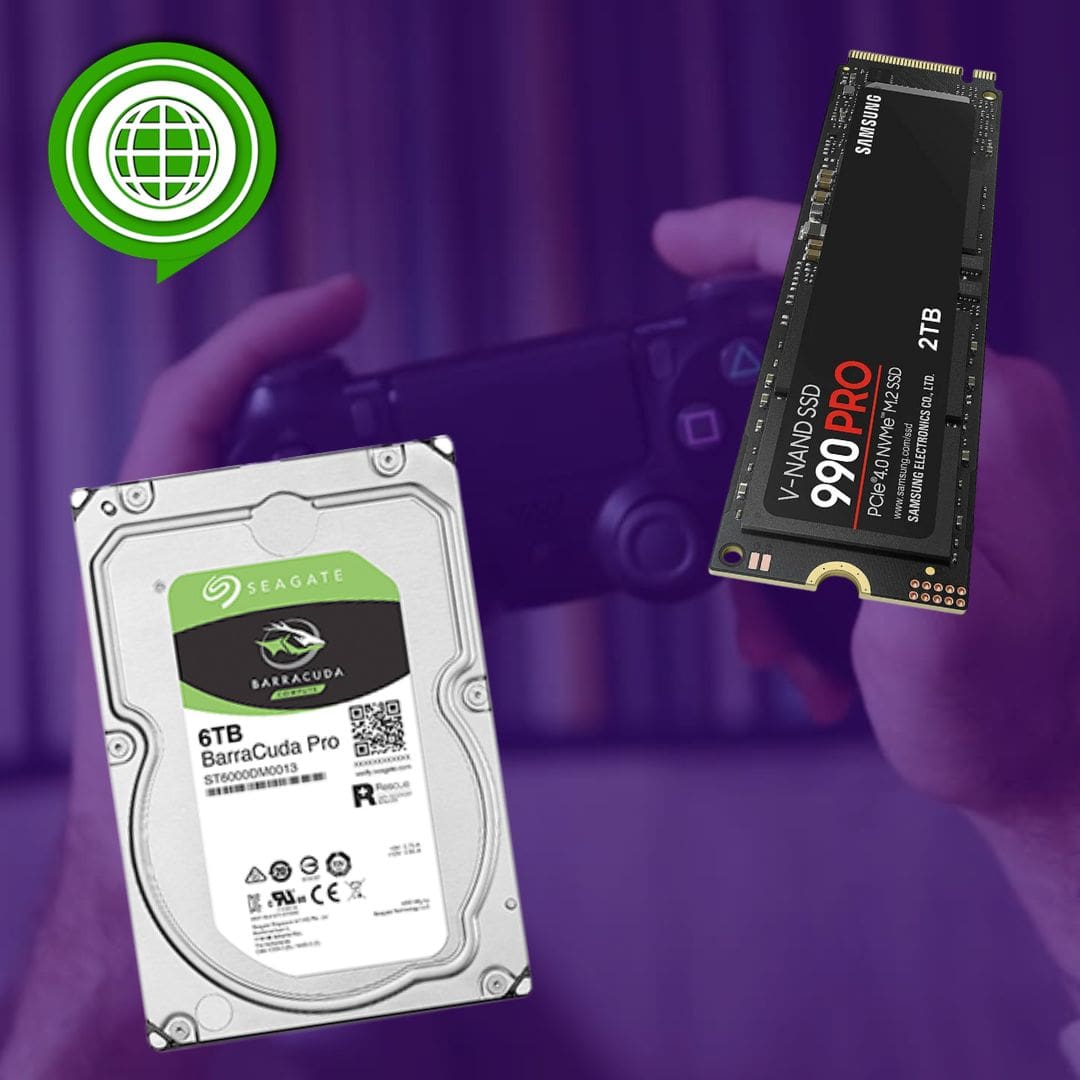
در حالی که **SSDها** بهدلیل ساختار فلشی خود، عملکرد بسیار بالاتری در خواندن و نوشتن تصادفی (Random Read/Write) نسبت به **HDDها** دارند، انتخاب File System برای هر دو متفاوت است.
در HDDها، حرکت سر خواندن/نوشتن مکانیکی دارای تأخیر (Latency) است. بنابراین، File Systemsی که فایلها را بهصورت متوالی (Sequential) ذخیره کنند (مانند NTFS با Defragmentation فعال)، عملکرد بهتری دارند. اما در SSDها، Defragmentation نهتنها بیفایده است، بلکه ممکن است باعث کاهش طول عمر دیسک شود – زیرا هر عملیات نوشتن، از چرخهی عمر NAND Flash کاسته میشود.
APFS و NTFS هر دو برای SSDها طراحی شدهاند و از TRIM پشتیبانی میکنند – یک فرمان که به SSD اطلاع میدهد کدام بلاکها دیگر استفاده نمیشوند تا بتواند آنها را پیشاز موعد پاک کند. exFAT از TRIM پشتیبانی نمیکند (مگر در نسخههای جدید ویندوز 10/11 با درایورهای خاص)، بنابراین برای SSDهای اصلی سیستم توصیه نمیشود.
🔧 توصیه: برای SSDهای داخلی ویندوز – همیشه از **NTFS** استفاده کنید. برای macOS – **APFS** گزینهی بهینهاست. exFAT را فقط برای انتقال بین سیستمعاملها استفاده نمایید.
تنظیمات دیگر File System مرتبط با عملکرد بازی
1. فشردهسازی فایل در NTFS
ویندوز امکان **فشردهسازی سطح فایل** (File Compression) را در NTFS فراهم کرده است. این ویژگی میتواند فضای دیسک را ذخیره کند، اما در مقابل، CPU باید در زمان خواندن فایلها، آنها را دیکود کند. اگر CPU شما ضعیف باشد، این کار میتواند زمان لودینگ را افزایش دهد. بنابراین، **فشردهسازی را برای پوشههای بازی غیرفعال کنید**.
2. Disable 8.3 Filenames
در NTFS، ویندوز بهصورت پیشفرض اسامی کوتاه (مانند GAME~1) برای سازگاری با برنامههای قدیمی ایجاد میکند. این کار باعث ایجاد فرادادههای اضافی میشود. برای غیرفعالکردن آن، در Command Prompt با دسترسی Administrator دستور زیر را اجرا کنید:
```
fsutil behavior set Disable8dot3 1
```
این کار بهطور خاص در درایوهای پر از فایل (مانند کتابخانهی بازیها) میتواند عملکرد را بهبود بخشد.
راهکارهای عملی برای گیمرهای حرفهای
- استفاده از یک درایو اختصاصی برای بازیها:
این کار به شما امکان میدهد بدون نگرانی از دادههای حساس، File System را بهینهسازی کنید.
- فرمتکردن با Cluster Size مناسب:
64KB یا 128KB برای بازیهای مدرن.
- غیرفعالکردن فشردهسازی:
در Properties > Advanced در ویندوز.
- بررسی وضعیت TRIM:
در CMD دستور `fsutil behavior query DisableDeleteNotify` را اجرا کنید. اگر خروجی **0** بود، TRIM فعال است.
- بهروزرسانی درایورهای ذخیرهسازی:
گاهی درایورهای قدیمی عملکرد SSD را کاهش میدهند.
همچنین، از ابزارهایی مانند **CrystalDiskInfo** برای بررسی سلامت SSD و **WinDirStat** برای آنالیز فضای استفادهشده استفاده کنید. این اطلاعات به شما در تصمیمگیری برای بهینهسازی کمک میکنند.
خطاهای رایج در نصب بازیها و راهحل آنها
❌ بسیاری از کاربران، بهدلیل عدم آگاهی، از **exFAT** برای نصب بازیها در داخل سیستم استفاده میکنند. این کار ممکن است منجر به **خرابی داده** (Data Corruption) در صورت خاموشی ناگهانی شود – چرا که exFAT از Journaling پشتیبانی نمیکند. راهحل: همیشه از NTFS (در ویندوز) یا APFS (در macOS) استفاده کنید.
❌ یکی دیگر از اشتباهات رایج، **فرمتکردن SSD با Cluster Size بسیار کوچک** (مثلاً 512B یا 1KB) است. این تنظیم فقط برای فایلهای متنی بسیار کوچک مناسب است و برای بازیها کارایی را بهشدت کاهش میدهد.
❌ همچنین، برخی کاربران پس از انتقال فایلهای بازی از یک درایو به درایو دیگر، متوجه کاهش سرعت لودینگ میشوند. این موضوع اغلب بهدلیل **Fragmentation** در HDDها است. در این صورت، انجام Defragmentation (در HDD) یا انتقال داده به یک SSD نو میتواند مشکل را حل کند.
⚠️ هشدار: هرگز SSD را Defragment نکنید! این کار فقط عمر آن را کاهش میدهد.
حرف آخر/ هماهنگی هوشمندانهی سختافزار- نرمافزار و File System
در نهایت، **سرعت نصب و لودینگ بازیها** نتیجهی ترکیبی از عوامل سختافزاری، نرمافزاری و سیستمی است که در آن، سیستم فایل نقش پلزنندهای کلیدی ایفا میکند. انتخاب هوشمندانهی File System، تنظیم Cluster Size مناسب، و بهرهگیری از قابلیتهای مدرنی مانند TRIM و Journaling، میتواند بدون هیچ هزینهای، تجربهی گیمینگ را بهطور چشمگیری بهبود بخشد. در دنیایی که توسعهدهندگان بازیها همواره در حال افزایش اندازه فایلها و پیچیدگی ساختار دادهها هستند، بهینهسازی سیستم فایل دیگر یک گزینهی اختیاری نیست، بلکه یک ضرورت است. هر گیمری که به دنبال کاهش تأخیر و افزایش روانی بازی است، باید این لایهی پنهان را جدی بگیرد. تنها با درک عمیق از نحوهی تعامل دادهها با دیسک، میتوان به حداکثر کارایی دست یافت. این مقاله سعی کرد پلی میان تخصص فنی و نیاز کاربر عادی ایجاد کند. به باور آویستا هارد امید است که با اجرای این تنظیمات، دیگر هرگز با زمان طولانی نصب یا لودینگهای دردناک مواجه نشوید.
سوالات متداول
آیا میتوانم بدون فرمت کردن درایو، Allocation Unit Size را تغییر دهم؟
خیر. تغییر Cluster Size نیازمند فرمت کامل درایو است.
کدام File System بهترین گزینه برای SSD در ویندوز است؟
NTFS با Allocation Unit Size 64KB یا 128KB بهترین گزینه است.
آیا exFAT برای نصب بازیها مناسب است؟
نه، به دلیل نبود Journaling و پشتیبانی ضعیف از TRIM، exFAT برای این کار توصیه نمیشود.