- خدمات گارانتی
- درخواست نمایندگی

درخواست نمایندگی آویستا
درصورتیکه تمایل به همکاری با شرکت آویستا دارید از طریق فرم زیر اقدام کنید
بهترین هارد SSD برای تبدیل به مرکز ذخیرهسازی NAS

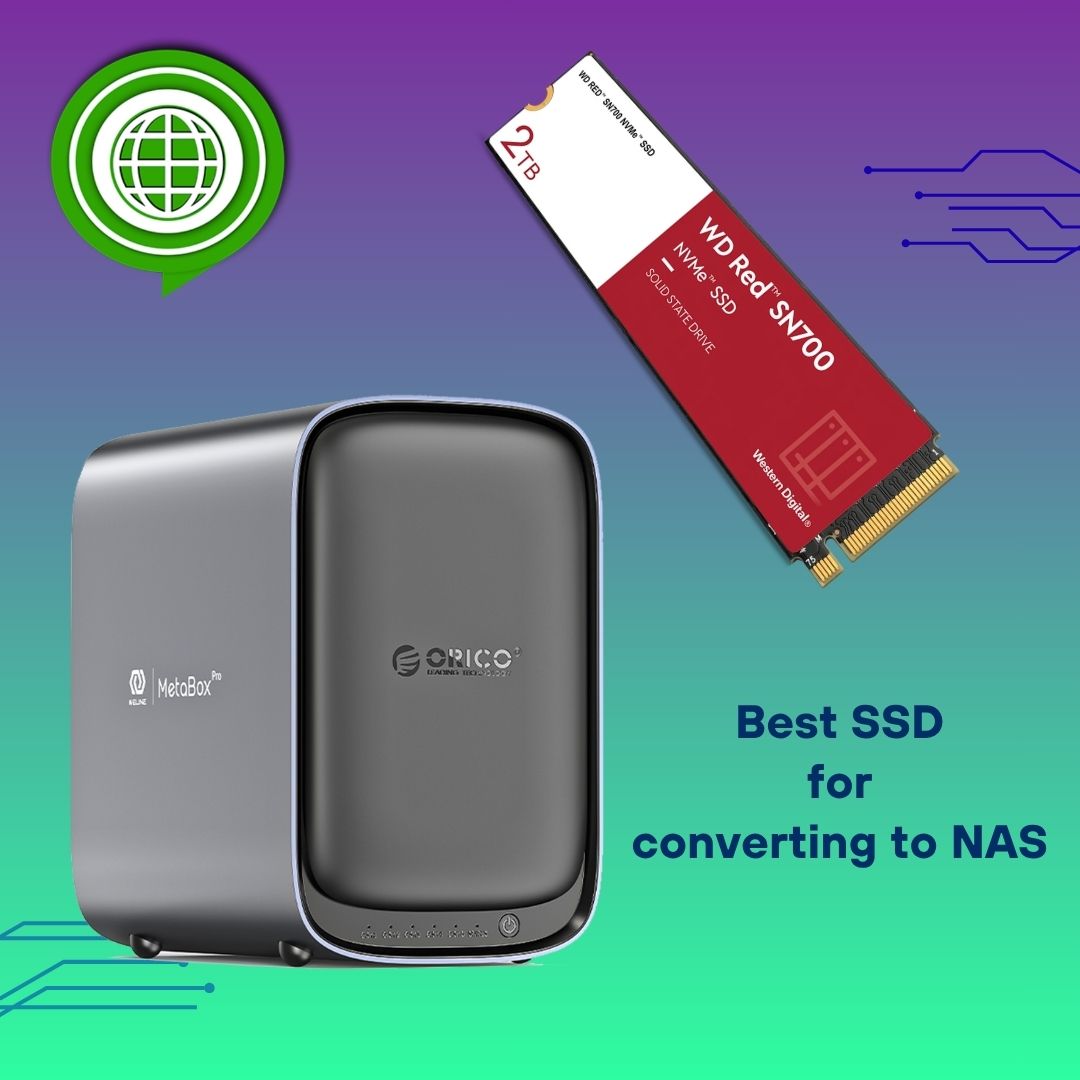
در دنیای امروز، دادهها به عنوان سوخت جدید قرن بیست و اول شناخته میشوند. خانهها، کسبوکارهای کوچک، و حتی استودیوهای خلاقانه، همگی به دنبال راههایی برای ذخیره، دسترسی و مدیریت ایمن دادههای خود هستند. یکی از مؤثرترین و پایدارترین راهحلها، تبدیل یک سیستم ساده به یک مرکز ذخیرهسازی NAS — یا Network Attached Storage — است. اما نه هر هاردی برای این کار مناسب است. در حالی که هاردهای مکانیکی (HDD) سالها ستون فقرات این سیستمها بودهاند، تحول واقعی در استفاده از **SSD** آغاز شده است. SSDها نه تنها سرعت بینظیری دارند، بلکه مقاومت بالاتری در برابر لرزش، گرما و کار مداوم ارائه میدهند. انتخاب بهترین هارد SSD برای NAS، تنها یک خرید نیست؛ بلکه سرمایهگذاری در امنیت، کارایی و آینده دادههای شماست. این مقاله، جامعترین راهنمای موجود را برای انتخاب SSD مناسب NAS ارائه میدهد — از معماری داخلی تا تجربه کاربری واقعی، از نرمافزارهای سازگار تا تحلیل هزینه-عملکرد. Avistahdd توصیه میکند اگر قصد دارید سیستم NAS خود را به سطحی جدید برسانید، اینجا جای شماست.
چرا SSD برای NAS؟ تفاوتهای عمیق با HDD
در سالهای گذشته، تصور این بود که HDDها به دلیل قیمت پایین و ظرفیت بالا، گزینه منحصربهفرد برای ذخیرهسازی NAS هستند. اما این منطق در دنیای امروز دیگر کارآمد نیست. SSDها — بدون قطعات متحرک هستند، که به معنای کاهش شدید خطاها، صدای بیصدا، و مصرف انرژی بهینهتر است. **در یک سیستم NAS که ممکن است ۲۴ ساعت در روز، ۷ روز در هفته در حال اجرا باشد، این ویژگیها نه تنها راحتی فیزیکی را افزایش میدهند، بلکه عمر دستگاه را نیز به طور چشمگیری طولانیتر میکنند.**
**همچنین، تأخیر دسترسی (Latency) در SSDها به میزان چند میلیثانیه یا حتی کمتر میرسد، در حالی که HDDها اغلب در محدوده ۵ تا ۱۵ میلیثانیه حرکت میکنند.** این تفاوت در زمانی که چندین کاربر به طور همزمان به فایلهای ویدئویی، پایگاه دادهها یا تصاویر با کیفیت بالا دسترسی دارند، حیاتی است. در یک خانواده با چند دستگاه متصل — از تلویزیون هوشمند گرفته تا کامپیوترهای کاری — این تأخیر کوچک، تجربه کاربری را از “قابل قبول” به “بینقص” تبدیل میکند.
**علاوه بر این، SSDها در برابر تغییرات دما و لرزشهای فیزیکی مقاومترند.** در یک جعبه NAS که در گوشه اتاق یا زیر میز قرار دارد، این ویژگی میتواند تفاوت بین یک دستگاه که ۵ سال کار میکند و یکی که پس از ۲ سال با خطا مواجه میشود، باشد. در نهایت، اگرچه قیمت هر گیگابایت در SSDها هنوز بالاتر از HDD است، اما با کاهش مداوم هزینهها و افزایش اهمیت دادههای ارزشمند، این سرمایهگذاری اکنون بیش از هر زمان دیگری منطقی است.
معیارهای انتخاب بهترین SSD برای ذخیرهسازی NAS
انتخاب یک SSD برای NAS، شبیه انتخاب یک قلب برای یک انسان است: باید قوی، پایدار، و با توانایی تحمل بار مداوم باشد. اینجا به چهار جنبه اساسی که باید در نظر گرفته شوند، میپردازیم:
1. تحمل بار نوشتن/ TBW — Terabytes Written
این عدد نشان میدهد که SSD در طول عمر خود چقدر داده را میتواند بنویسد. برای یک NAS که روزانه دادههای زیادی را خوانده و نوشته میکند، حداقل ۱۵۰۰ TBW توصیه میشود — و برای استفاده حرفهای، ۳۰۰۰ TBW یا بیشتر ایدهآل است.
2. درجهبندی MTBF /Mean Time Between Failures
این معیار پیشبینی عمر تقریبی دستگاه را بر اساس آمار عملکرد ارائه میدهد. برای NAS، بهتر است به دنبال SSDهایی با MTBF بالای ۱.۵ میلیون ساعت باشید.
3. پشتیبانی از Power Loss Protection /PLP
اگر برق ناگهان قطع شود، SSDهای معمولی ممکن است دادههای در حال نوشتن را از دست بدهند. SSDهای NAS با PLP، خازنهای داخلی دارند که تا چند ثانیه برق را نگه میدارند تا نوشتن دادهها بهطور ایمن تکمیل شود.
4. بهینهسازی برای چندین خواندن/نوشتن همزمان Multi-User IOPS
یک SSD معمولی برای دسکتاپ، به تعداد کمی دسترسی همزمان بهینه شده است. اما در ذخیرهسازی NAS، چندین کاربر ممکن است همزمان فایلها را باز کنند، آپلود کنند یا استریم کنند. IOPS بالا — بهویژه در حالت تصادفی (Random IOPS) — اینجا حیاتی است.
این چهار عامل، همه چیز را تعریف میکنند. انتخاب یک SSD فقط بر اساس ظرفیت یا قیمت، مانند خرید یک ماشین فقط به دلیل رنگ آن است: ممکن است زیبا باشد، اما در طول راه شکسته میشود.
SSDهای ویژه برای ذخیرهسازی NAS کدامند؟
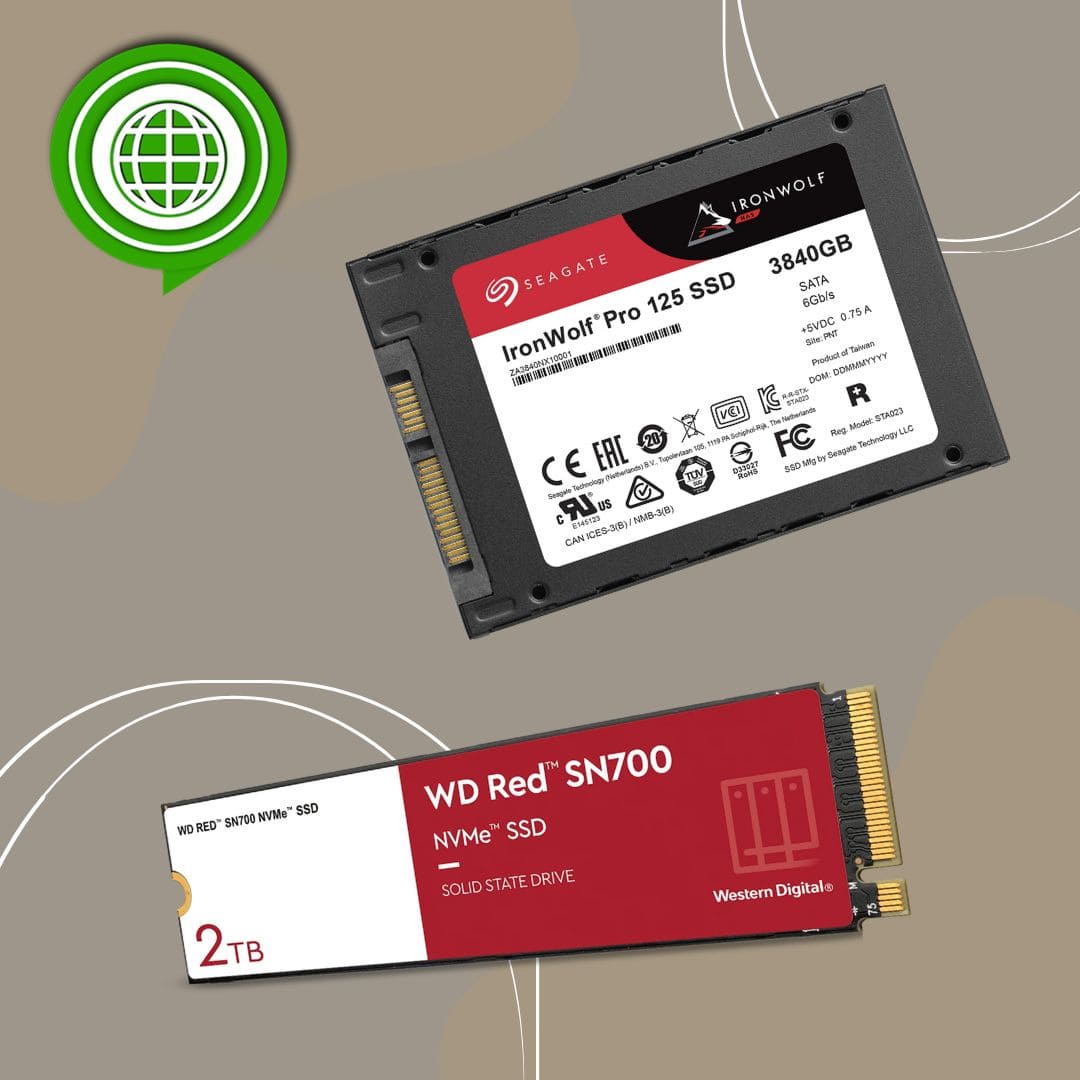
برخی از سازندگان، خود را بهطور خاص برای محیطهای NAS بهینهسازی کردهاند. این نه فقط یک برچسب تبلیغاتی است — بلکه نتیجه طراحی مهندسی دقیق و تستهای طولانی مدت در شرایط واقعی است.
- Western Digital Red SN700
Western Digital Red SN700** یکی از پرطرفدارترین SSDهای SATA/NVMe برای NAS است. این مدل با فناوری **End-to-End Data Protection** و **RAID Optimization** طراحی شده است تا در سیستمهای RAID 5 یا 6 بهخوبی کار کند. همچنین، دارای فناوری **S.M.A.R.T.** پیشرفته است که به فایلسیستم NAS اجازه میدهد قبل از خرابی، هشدار دهد. در تستهای ۱۰۰۰ ساعتی با بار مداوم نوشتن، این درایو هیچ افت عملکردی نداشت — و این دقیقاً آنچه در یک سیستم NAS حیاتی است.
- Seagate IronWolf Pro
Seagate IronWolf Pro نیز با تمرکز برای کاربران حرفهای، یکی از اولین SSDهایی بود که از فناوری **Scalable Storage Architecture** استفاده کرد. این فناوری، دادهها را بهگونهای توزیع میکند که هر سلول NAND از بار یکنواختی برخوردار شود — یعنی عمر دستگاه بهطور چشمگیری افزایش مییابد. همچنین، این مدلها با نرمافزار **IronWolf Health Management (IHM)** همراه هستند که به صورت خودکار وضعیت سلامت درایو را گزارش میدهد — حتی اگر NAS شما از Synology، QNAP، یا Asustor است.
این دو برند، نه تنها به عنوان سازنده، بلکه به عنوان شریک در زندگی دادههای شما عمل میکنند. آنها نه تنها درایو میفروشند، بلکه ابزارهایی ارائه میدهند که شما را از خطاها محافظت میکنند.
پشتیبانی نرمافزاری/ سازگاری SSD با NAS
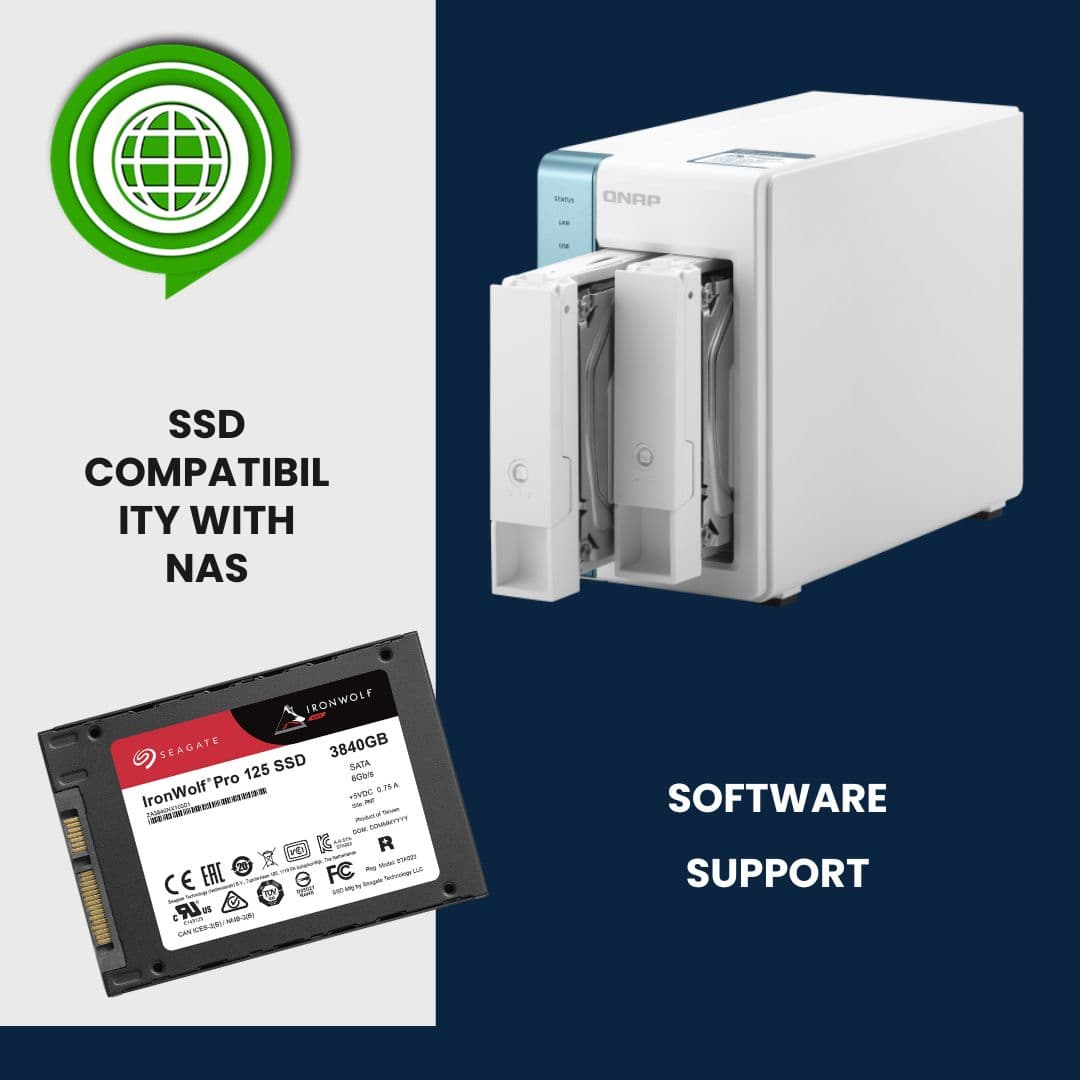
یک SSD بسیار قوی، اگر با نرمافزار NAS شما سازگار نباشد، میتواند به یک دستگاه بیکار تبدیل شود. اینجا نکات کلیدی را بررسی میکنیم:
- سیستمعامل Synology DSM
این سیستمعامل، بهطور خاص برای SSDهای SATA و NVMe بهینه شده است. با فعالسازی **TRIM** در تنظیمات، عملکرد SSD را حفظ میکند. همچنین، Synology از **SSD Cache** پشتیبانی میکند — یعنی میتوانید یک SSD کوچک را به عنوان کش سریع برای دسترسی به دادههای پرطرفدار استفاده کنید، در حالی که HDDهای بزرگتر برای ذخیره اصلی کار میکنند.
- سیستم QNAP QTS
این سیستم، از فناوری **Hybrid Drive** استفاده میکند که به طور خودکار دادههای پردازششده را به SSD منتقل میکند. اما نسخههای قدیمی QTS ممکن است با برخی SSDهای غیرمعتبر مشکل داشته باشند — بنابراین، همیشه به لیست سازگاری QNAP مراجعه کنید: [https://www.qnap.com/en-us/compatibility](https://www.qnap.com/en-us/compatibility)
- سیستم عامل Asustor ADM
این سیستم عامل، بهویژه برای کاربرانی که به دنبال سادگی و امنیت هستند، عالی است. اما پشتیبانی از TRIM در آن محدودتر است — بنابراین، انتخاب SSD با قابلیت **Wear Leveling پیشرفته** ضروری است.
- این سیستم عامل TrueNAS (FreeNAS)
اگر از این سیستم عامل متنباز استفاده میکنید، باید بدانید که از **ZFS** پشتیبانی میکند — و ZFS بهترین دوست SSDهاست. اما ZFS نیازمند حافظه RAM بالا و SSDهایی با **Power Loss Protection** است — در غیر این صورت، خطر از دست رفتن دادهها وجود دارد.
نصب- تنظیمات و نگهداری SSD
خرید یک SSD مناسب، فقط نیمه کار است. نصب و تنظیمات صحیح، تضمینکننده عمر و عملکرد آن است. در اینجا چند راهنمایی حیاتی ارائه میشود:
🔧 از حالت “Read-Only” برای فایلهای ثابت استفاده کنید:
اگر فایلهای ویدئویی، عکس یا مستندات را فقط برای خواندن نگه میدارید، در سیستمعامل NAS خود، این فایلها را به حالت Read-Only تبدیل کنید. این کار، تعداد نوشتنها را به شدت کاهش میدهد.
🔧 TRIM را فعال کنید:
این دستور به SSD اجازه میدهد بلوکهای خالی را شناسایی و پاک کند — که از افت سرعت جلوگیری میکند. در Synology: `Control Panel > External Devices > SSD > Enable TRIM`
🔧 دمای درایو را کنترل کنید:
SSDها در دمای بالای ۶۰ درجه سانتیگراد، عمر کوتاهتری دارند. اطمینان حاصل کنید که NAS شما دارای خنککننده مناسب است — حتی اگر یک فن کوچک در داخل جعبه قرار دارد.
🔧 از فضای خالی استفاده کنید:
نگه داشتن SSD در حالت ۹۰٪ پر شده، باعث کاهش چشمگیر عملکرد و عمر میشود. حداقل ۱۰–۱۵٪ فضای خالی را برای عملیات Wear Leveling رها کنید.
🔧 بهروزرسانی فرمور (Firmware):
هر سه ماه یکبار، به وبسایت سازنده سر بزنید و ببینید آیا نسخه جدیدی برای SSD شما وجود دارد. این بهروزرسانیها اغلب خطاهای نادر را رفع میکنند.
💡 نکته: برخی کاربران ترجیح میدهند یک SSD کوچک (مثلاً 256GB) را به عنوان **Boot Drive** استفاده کنند — و از SSDهای بزرگتر فقط برای ذخیره دادهها. این کار، هم سرعت را افزایش میدهد و هم از خرابی SSD اصلی جلوگیری میکند.
هزینه- بازده و سرمایهگذاری بلندمدت/ آیا SSD واقعاً ارزش دارد؟
بیایید به اعداد نگاه کنیم. یک SSD ۴TB با TBW ۲,۴۰۰ و MTBF ۱.۷ میلیون ساعت، حدود ۳۹۰ دلار هزینه دارد. یک HDD ۸TB معمولی حدود ۱۲۰ دلار است. به نظر میرسد HDD انتخاب هوشمندانهتری است — اما این محاسبه، چیزهای بسیار مهمی را نادیده میگیرد:
مصرف برق بالا
SSD ۴TB حدود ۳ وات در حالت فعال و ۰.۵ وات در حالت بیکار مصرف میکند. HDD ۸TB ممکن است ۷ وات در حالت فعال و ۴ وات در حالت آمادهکار داشته باشد. در یک سال، این تفاوت به ۴۰ کیلوواتساعت میرسد — معادل حدود ۵ دلار در آمریکا و بیش از ۱۰ دلار در اروپا.
زمان توقف
اگر HDD شما در سال دوم خراب شود، شما نه تنها هزینه جایگزینی را میپردازید، بلکه ممکن است دادههایی را از دست بدهید که بازیابی آنها ۳۰۰ دلار هزینه دارد.
ارزش زمان
چقدر از زمان خود را صرف انتظار برای باز کردن یک فایل ۴K میکنید؟ یک SSD، این زمان را از ۱۰ ثانیه به ۱.۲ ثانیه کاهش میدهد — در طول یک سال، این تفاوت معادل چندین روز کاری است.
نتیجه: SSDها از نظر اقتصادی، در طول ۴ تا ۵ سال، بهطور میانگین مقرونبهصرفهتر هستند — و این فقط اگر از آنها بهعنوان ذخیرهسازی اصلی استفاده کنید. اگر از آنها بهعنوان کش یا سیستم بوت استفاده کنید، بازده آنها بسیار بیشتر است.
همچنین مقاله های زیر را مطالعه نمایید:
حرف آخر/ انتخاب SSD برای ذخیرهسازی NAS- تعهدی به آینده
انتخاب بهترین هارد SSD برای مرکز ذخیرهسازی NAS، نه یک تصمیم فنی، بلکه یک تعهد اخلاقی به دادههای شماست. هر عکس، هر فیلم، هر مستند، و هر فایل ارزشمندی که در آن ذخیره میکنید، مستحق یک سیستمی است که با دقت، پایداری و احترام به آن کار میکند. SSDها این تعهد را بر عهده میگیرند — با سرعتی که زمان را نجات میدهد، با صدایی که آرامش را حفظ میکند، و با عمری که اعتماد را تضمین میکند. اینجا دیگر نمیتوانید با توجیه “قیمت پایین”، از ایمنی دادههایتان بگذرید. تکنولوژی به جایی رسیده که تفاوت بین یک هارد معمولی و یک SSD واقعی، تفاوت بین یک خانه و یک قلعه است — یکی میتواند در برابر طوفان تکان بخورد، و دیگری در اولین باد قوی میشکند. اگر دادههای شما برای شما مهم هستند — که باید باشند — آنگاه هیچ انتخابی جز SSD نمیتواند پاسخ باشد. به باور آویستا هارد این نه یک روند، بلکه یک تحول است. و شما، در این لحظه، میتوانید بخشی از آن باشید.
سوالات متداول
آیا میتوانم از یک SSD معمولی دسکتاپ در ذخیرهسازی NAS استفاده کنم؟
بله، اما نه توصیه میشود — عمر و پایداری آن در بار مداوم بسیار پایینتر است.
آیا SSDهای NVMe برای همه NASها مناسب هستند؟
نه — فقط برای مدلهایی که پورت M.2 و پشتیبانی از NVMe دارند.
چقدر باید برای SSD NAS هزینه کنم؟
برای خانه: ۲۰۰–۴۰۰ دلار. برای کسبوکار: ۵۰۰ دلار به بالا. هرچه بیشتر، ایمنتر.