- خدمات گارانتی
- درخواست نمایندگی

درخواست نمایندگی آویستا
درصورتیکه تمایل به همکاری با شرکت آویستا دارید از طریق فرم زیر اقدام کنید
فواید استفاده از SSD برای نصب و اجرای ویندوز 11

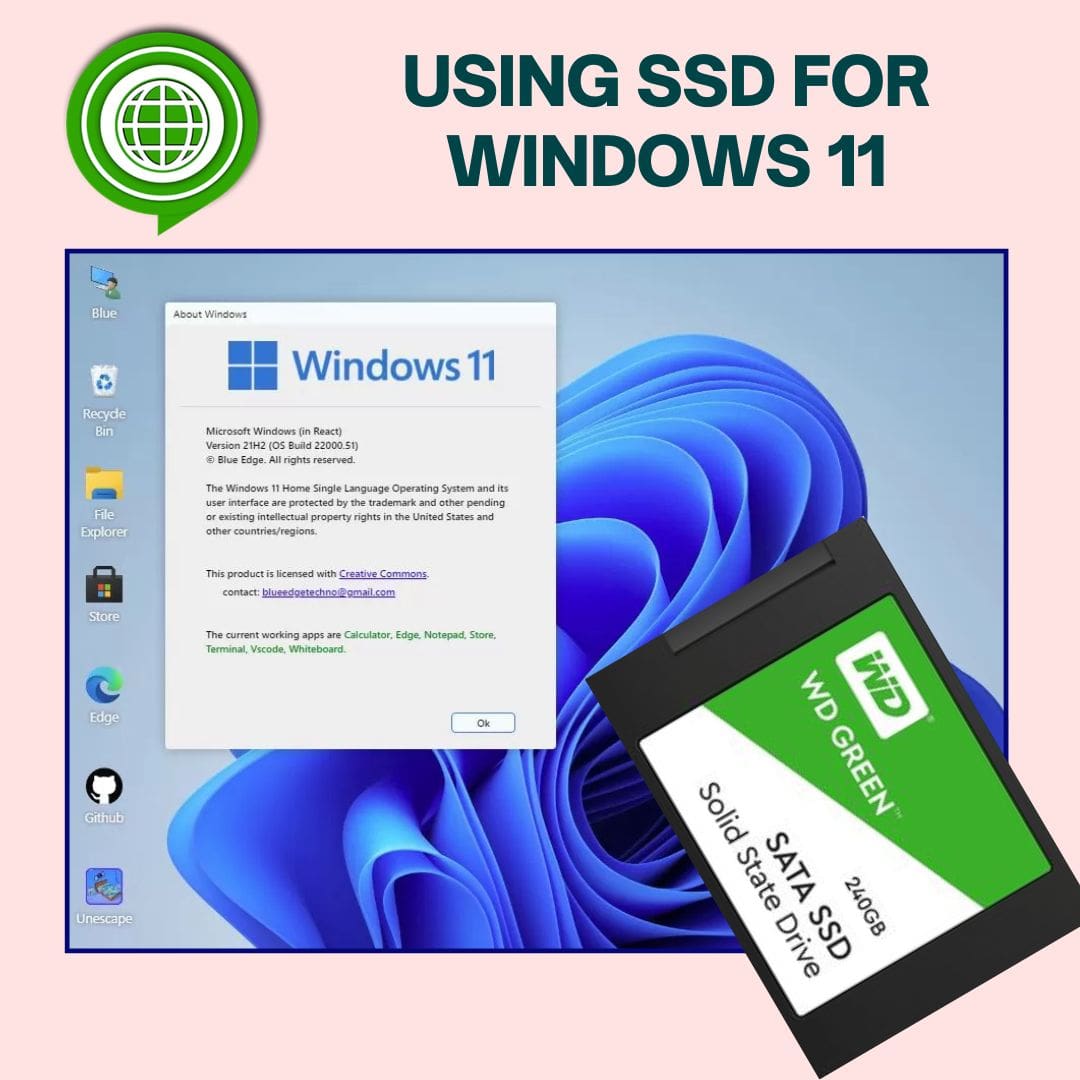
با ظهور **ویندوز 11**، مایکروسافت گامی بزرگ در جهت بهینهسازی رابط کاربری و ارتقای عملکرد سیستمعامل برداشته است. با این حال، تمام این پیشرفتها تنها زمانی بهطور کامل محقق میشوند که سختافزار مناسبی مانند **SSD** در کنار آن به کار گرفته شود. نصب ویندوز 11 روی یک هارد دیسک سنتی (HDD) ممکن است سیستم را بهصورت قابل توجهی کند کند و تجربه کاربری را تحت تأثیر قرار دهد. در مقابل، استفاده از SSD نهتنها زمان بوت سیستم را کاهش میدهد، بلکه واکنشپذیری کلی سیستم، سرعت دسترسی به فایلها و پایداری عملکرد را بهطور چشمگیری افزایش میدهد. این مقاله بهصورت جامع به بررسی فواید استفاده از SSD برای نصب و اجرای ویندوز 11 میپردازد و نشان میدهد که چرا این ترکیب، بهترین گزینه برای کاربران مدرن است. در ادامههمراه با **Avistahdd**، خواهید دید که چگونه SSD میتواند تجربه استفاده از ویندوز 11 را از یک سیستم معمولی به یک سیستم حرفهای تبدیل کند.
تفاوت بنیادین بین SSD و HDD چیست؟

درک تفاوت اساسی بین **SSD** و **HDD** برای درک مزایای استفاده از SSD در کنار ویندوز 11 ضروری است. هارد دیسکهای سنتی (HDD) از دیسکهای چرخان مغناطیسی و هد خواندن/نوشتن مکانیکی استفاده میکنند. این ساختار مکانیکی باعث میشود که دسترسی به دادهها زمانبر باشد و همچنین مستعد خرابیهای فیزیکی باشد. در مقابل، **SSDها** از حافظههای فلش NAND استفاده میکنند که بدون قطعات متحرک کار میکنند. این ویژگی نهتنها سرعت دسترسی به دادهها را بهطور چشمگیری افزایش میدهد، بلکه مقاومت فیزیکی و مصرف انرژی را نیز بهبود میبخشد.
ویندوز 11 با معماری جدید خود، از قابلیتهایی مانند **DirectStorage API** و **Storage Spaces** پشتیبانی میکند که مستقیماً از سرعت بالای SSDها بهره میبرند. این سیستمعامل برای کار با دستگاههای ذخیرهسازی پرسرعت طراحی شده و در صورت استفاده از HDD، بخشهایی از این قابلیتها غیرفعال یا ناکارآمد خواهند بود. بنابراین، انتخاب SSD نهیک انتخاب اختیاری، بلکه یک الزام برای بهرهگیری کامل از پتانسیل ویندوز 11 است.
علاوه بر این، SSDها در برابر لرزش، ضربه و دمای بالا مقاومتر هستند. این موضوع برای کاربران لپتاپ و سیستمهای همراه بسیار حائز اهمیت است. همچنین، عدم وجود قطعات متحرک در SSD باعث کاهش صدا و افزایش عمر مفید دستگاه میشود. در مجموع، تفاوت بین SSD و HDD تنها به سرعت محدود نمیشود، بلکه شامل ثبات، امنیت داده و کارایی بلندمدت نیز میشود.
فواید استفاده از SSD برای نصب ویندوز 11
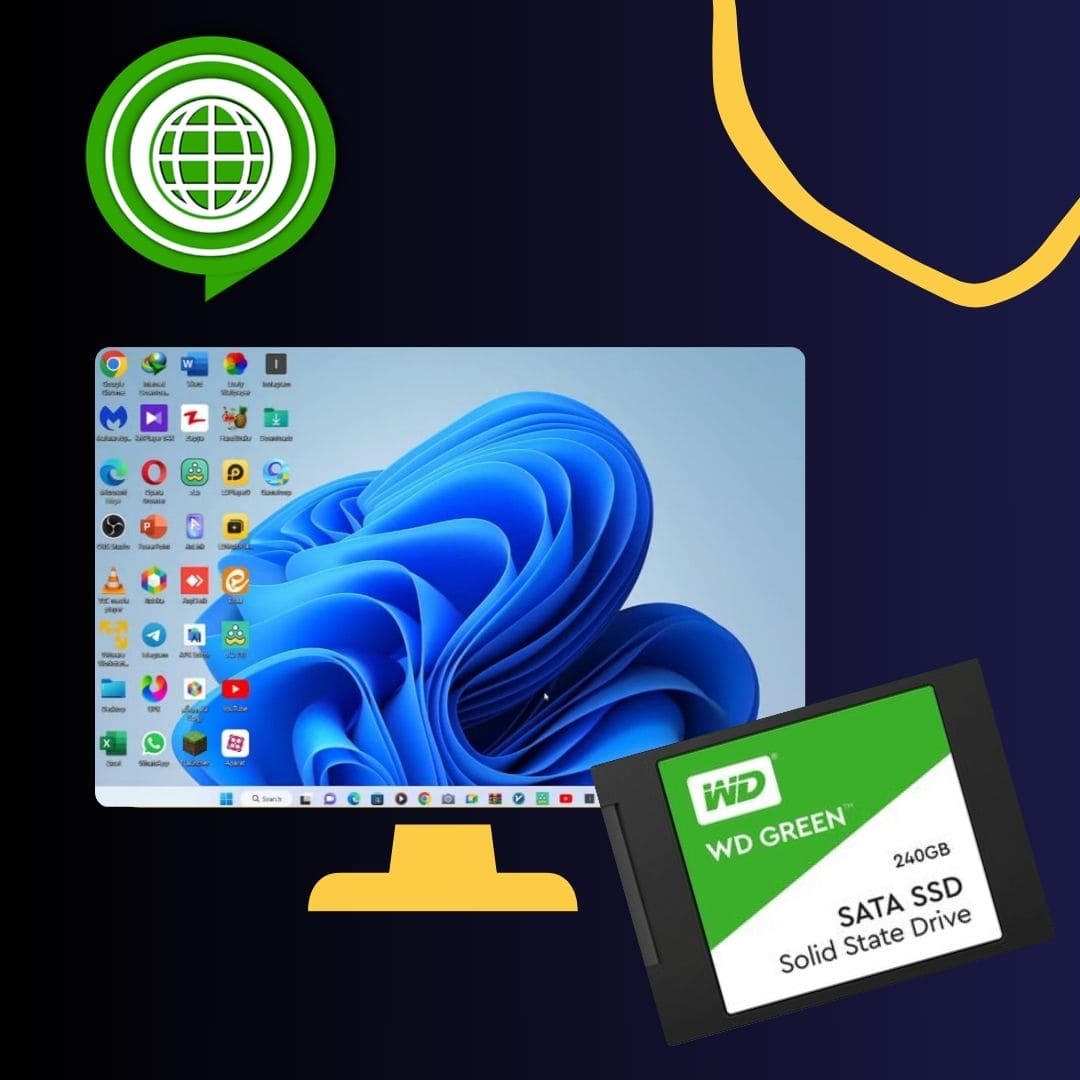
1. کاهش چشمگیر زمان بوت سیستم
یکی از محسوسترین تفاوتها در استفاده از SSD، کاهش زمان روشن شدن سیستم است. در حالی که یک سیستم مجهز به HDD ممکن است 30 تا 60 ثانیه یا بیشتر برای بوت کامل نیاز داشته باشد، سیستمهای مبتنی بر SSD اغلب در کمتر از 10 ثانیه آماده کار هستند. این سرعت بوت، تجربه کاربری را بهطور چشمگیری تغییر میدهد و بهویژه برای کاربرانی که بهطور مکرر سیستم خود را خاموش و روشن میکنند، بسیار ارزشمند است.
2. سرعت بالای اجرای برنامهها و باز کردن فایلها
ویندوز 11 با رابط کاربری جدید خود، بهطور پیشفرض از **Windows Subsystem for Linux (WSL)**، **Microsoft Store** و برنامههای مدرن UWP پشتیبانی میکند. این برنامهها در صورت نصب روی SSD، با سرعتی شگفتانگیز اجرا میشوند. حتی برنامههای سنگین مانند Adobe Photoshop یا Microsoft Visual Studio نیز در SSDها تا 70% سریعتر از HDDها بارگذاری میشوند.
3. بهبود عملکرد در سیستمهای چندوظیفه/ Multitasking
در محیطهایی که کاربر همزمان از چندین برنامه استفاده میکند — مانند مرورگر وب با دهها تب، نرمافزار طراحی، و پخشکننده رسانه — SSD بهطور چشمگیری عملکرد سیستم را پایدار نگه میدارد. این در حالی است که HDDها در چنین شرایطی بهسرعت با bottleneck مواجه میشوند و سیستم دچار تأخیر یا "هanging" میشود.
4. پشتیبانی بهینه از فناوریهای جدید ویندوز 11
ویندوز 11 از فناوریهایی مانند **DirectStorage** (که ابتدا برای کنسولهای Xbox Series X|S طراحی شد) پشتیبانی میکند. این فناوری امکان انتقال مستقیم دادهها از SSD به GPU را فراهم میکند و نیاز به پردازش توسط CPU را کاهش میدهد. البته این قابلیت نیازمند SSDهای NVMe با پهنای باند بالا است، اما حتی SSDهای SATA نیز در مقایسه با HDDها عملکرد بسیار بهتری دارند.
5. افزایش عمر باتری در لپتاپها
SSDها مصرف انرژی کمتری نسبت به HDDها دارند. این موضوع بهویژه در لپتاپهایی که از ویندوز 11 استفاده میکنند، بسیار حائز اهمیت است. کاهش مصرف انرژی نهتنها عمر باتری را افزایش میدهد، بلکه دمای داخلی سیستم را نیز کاهش میدهد و از گرم شدن بیش از حد جلوگیری میکند.
تأثیر SSD بر تجربه کاربری روزمره چیست؟
- تصور کنید صبحها سیستم خود را روشن میکنید و در عرض چند ثانیه وارد دسکتاپ ویندوز 11 میشوید. بدون هیچ تأخیری، مرورگر وب، نرمافزار ایمیل و برنامههای کاری شما آمادهاند. این فقط یک رویا نیست؛ این واقعیتی است که SSD برای کاربران ویندوز 11 رقم میزند.
- در محیطهای کاری، این سرعت میتواند تفاوت بین تحویل بهموقع یک پروژه و تأخیر چند ساعته باشد. در محیطهای آموزشی، دانشجویان میتوانند بدون اتلاف وقت، به منابع دیجیتال دسترسی داشته باشند. حتی در استفادههای سبک مانند تماشای فیلم یا گوش دادن به موسیقی، SSD تضمین میکند که هیچگونه buffering یا تأخیری وجود نداشته باشد.
- علاوه بر این، SSDها در برابر خرابیهای ناگهانی برق یا قطع باتری مقاومتر هستند. از آنجا که دادهها در سلولهای فلش ذخیره میشوند، احتمال از دست رفتن اطلاعات در مقایسه با HDDها بسیار کمتر است. این موضوع برای کاربرانی که با دادههای حساس سروکار دارند — مانند طراحان، برنامهنویسان و تحلیلگران مالی — بسیار حیاتی است.
- در نهایت، تجربه کاربری با SSD یک تجربه "بدون اصطکاک" (frictionless experience) است. سیستم پاسخگو است، فایلها فوراً باز میشوند، و حتی در حین اجرای چندین برنامه سنگین، سیستم هرگز "سنگین" یا "کند" احساس نمیشود. این همان چیزی است که مایکروسافت با طراحی ویندوز 11 به دنبال آن بوده است.
بهینهسازی ویندوز 11 برای SSD
ویندوز 11 بهطور خودکار تنظیمات خاصی را برای SSDها اعمال میکند که در HDDها فعال نیست. این تنظیمات شامل غیرفعالسازی **Defragmentation** (چون SSDها نیازی به دیفرگمنت ندارند)، فعالسازی **TRIM** و بهینهسازی الگوریتمهای دسترسی به داده است.
TRIM/ نگهدارنده سرعت SSD
**TRIM** یک فرمان سیستمی است که به SSD اطلاع میدهد کدام بلاکهای داده دیگر مورد نیاز نیستند و میتوانند برای نوشتن مجدد آماده شوند. این کار از کاهش تدریجی سرعت SSD جلوگیری میکند. ویندوز 11 بهطور پیشفرض TRIM را هر هفته اجرا میکند و این فرآیند بهصورت کاملاً خودکار و بدون نیاز به دخالت کاربر انجام میشود.
غیرفعالسازی دیفرگمنت
در HDDها، دیفرگمنت کردن فایلها برای بهبود سرعت دسترسی ضروری است. اما در SSDها، این عمل نهتنها بیفایده است، بلکه میتواند عمر دستگاه را کاهش دهد. ویندوز 11 این کار را بهخوبی درک کرده و برای درایوهای SSD، گزینه دیفرگمنت را به "Optimize" تغییر میدهد که در واقع همان اجرای TRIM است.
تنظیمات Pagefile و Hibernate
حتی تنظیماتی مانند **Pagefile.sys** (حافظه مجازی) و **hiberfil.sys** (فایل هایبرنت) نیز در SSDها بهینهتر عمل میکنند. سرعت بالای SSD باعث میشود که سیستم حتی در شرایط کمبود RAM نیز بهخوبی عمل کند. البته توصیه میشود برای حفظ عمر SSD، در صورت داشتن RAM کافی (16 گیگابایت یا بیشتر)، از حالت Hibernate استفاده نشود یا حجم Pagefile محدود شود.
نکات فنی در انتخاب SSD مناسب برای ویندوز 11

انتخاب SSD مناسب برای نصب ویندوز 11 نیازمند توجه به چندین فاکتور فنی است:
💡 نوع رابط (Interface):
SSDهای SATA III برای اکثر کاربران کافی هستند، اما اگر مادربرد شما از **NVMe** پشتیبانی میکند، حتماً از آن استفاده کنید. NVMeها تا 6 برابر سریعتر از SATA هستند.
💡 ظرفیت:
حداقل 256 گیگابایت برای ویندوز 11 توصیه میشود، اما برای کاربران حرفهای، 512 گیگابایت یا 1 ترابایت گزینه بهتری است.
💡 برند و قابلیت اطمینان:
برندهایی مانند Samsung، Western Digital (WD)، Crucial و Kingston دارای گارانتی طولانیمدت و نرمافزارهای مدیریت معتبر هستند.
💡 پشتیبانی از فناوریهای جدید:
برخی SSDهای جدید از **PCIe 4.0** و حتی **PCIe 5.0** پشتیبانی میکنند که برای آیندهنگری مناسباند.
همچنین، هنگام نصب ویندوز 11، حتماً از **UEFI** و **GPT** استفاده کنید تا بتوانید از تمام مزایای امنیتی و عملکردی این سیستمعامل بهرهمند شوید. نصب ویندوز 11 روی SSD در حالت Legacy یا MBR توصیه نمیشود.
همچنین مقاله های زیر را مطالعه نمایید:
حرف آخر/ سرمایهگذاری بر SSD- سرمایهگذاری روی تجربه کاربری
در دنیایی که زمان از ارزشمندترین داراییهاست، هر ثانیه تأخیر در سیستم کامپیوتری میتواند هزینهبر باشد. استفاده از SSD برای نصب و اجرای ویندوز 11 تنها یک ارتقای سختافزاری نیست، بلکه یک تحول در نحوه تعامل کاربر با دنیای دیجیتال است. این ترکیب، سرعت، پایداری، امنیت و کارایی را در کنار هم جمع میکند و تجربهای روان و لذتبخش ایجاد مینماید. حتی کاربران معمولی نیز پس از استفاده از این سیستم، دیگر هرگز به HDD بازنمیگردند. ویندوز 11 با تمام زیباییها و قابلیتهایش، تنها زمانی بهطور کامل درخشش را نشان میدهد که روی یک SSD نصب شده باشد. این انتخاب، نهتنها امروز، بلکه برای سالهای آینده نیز ارزش خود را حفظ خواهد کرد. بنابراین آویستا هارد توصیه میکند اگر قصد دارید از تمام ظرفیتهای ویندوز 11 بهرهمند شوید، نصب آن روی یک SSD تنها راه هوشمندانه و منطقی است.
سوالات متداول
آیا میتوان ویندوز 11 را روی HDD نصب کرد؟
بله، اما تجربه کاربری بسیار کند و ناپایدار خواهد بود و بسیاری از قابلیتهای جدید فعال نمیشوند.
آیا SSDهای SATA برای ویندوز 11 کافی هستند؟
بله، اما برای بهترین عملکرد، SSDهای NVMe توصیه میشوند.
آیا نصب ویندوز 11 روی SSD عمر آن را کاهش میدهد؟
خیر، ویندوز 11 بهطور خودکار از TRIM و سایر فناوریها برای حفظ سلامت SSD استفاده میکند.