- خدمات گارانتی
- درخواست نمایندگی

درخواست نمایندگی آویستا
درصورتیکه تمایل به همکاری با شرکت آویستا دارید از طریق فرم زیر اقدام کنید
تفاوت استفاده از SSD در مقابل HDD در لپتاپها

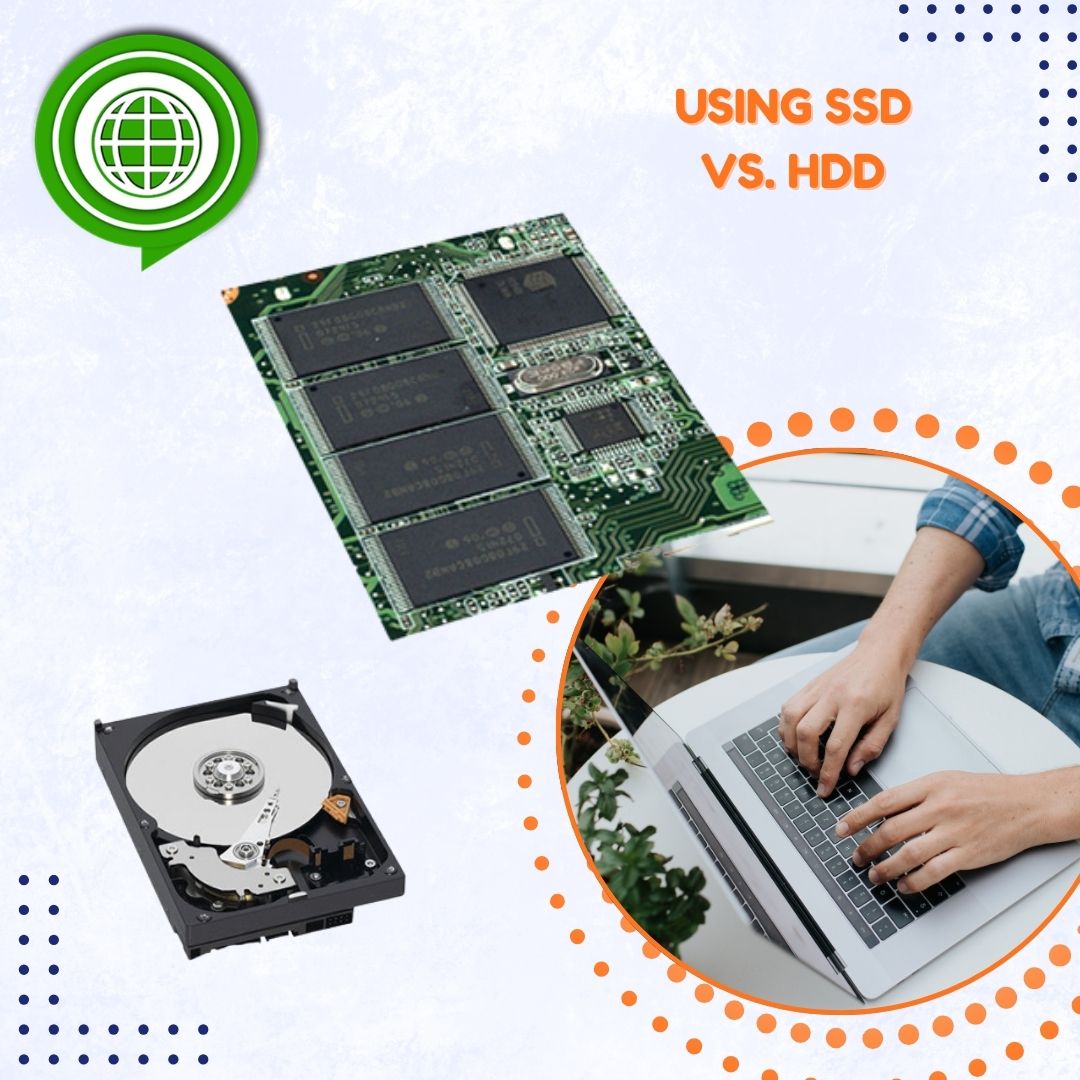
در دنیای امروز، انتخاب نوع ذخیرهساز داخلی لپتاپ، یکی از مهمترین تصمیماتی است که کاربران در هنگام خرید یا ارتقاء دستگاه خود با آن مواجه میشوند. دو گزینهٔ اصلی در این زمینه، HDD (Hard DiskDrive) و SSD (Solid StateDrive) هستند که هر کدام دارای مزایا و معایب خاص خود میباشند. در حالی که HDDها سالهاست بهعنوان استاندارد صنعت شناخته میشوند، ظهور SSDها انقلابی در سرعت، کارایی و قابلیت اطمینان ذخیرهسازی دیجیتال ایجاد کرده است. این دو فناوری از نظر ساختار فیزیکی، عملکرد، مصرف انرژی و دوام، تفاوتهای بنیادینی دارند. درک این تفاوتها به کاربران کمک میکند تا بر اساس نیازهای خود—چه در زمینهٔ کار، تحصیل یا سرگرمی—بهترین انتخاب را داشته باشند. Avistahdd با این مقاله بهصورت جامع و عمیق به مقایسهٔ SSD و HDD در لپتاپها میپردازد و جنبههای فنی، اقتصادی و کاربردی هر دو را بررسی میکند. هدف نهایی، راهنمایی هوشمندانه برای تصمیمگیری آگاهانه در برابر این دو گزینهٔ کلیدی است.
ساختار فیزیکی و نحوهٔ عملکرد SSD و HDD/ بنیان تفاوتها
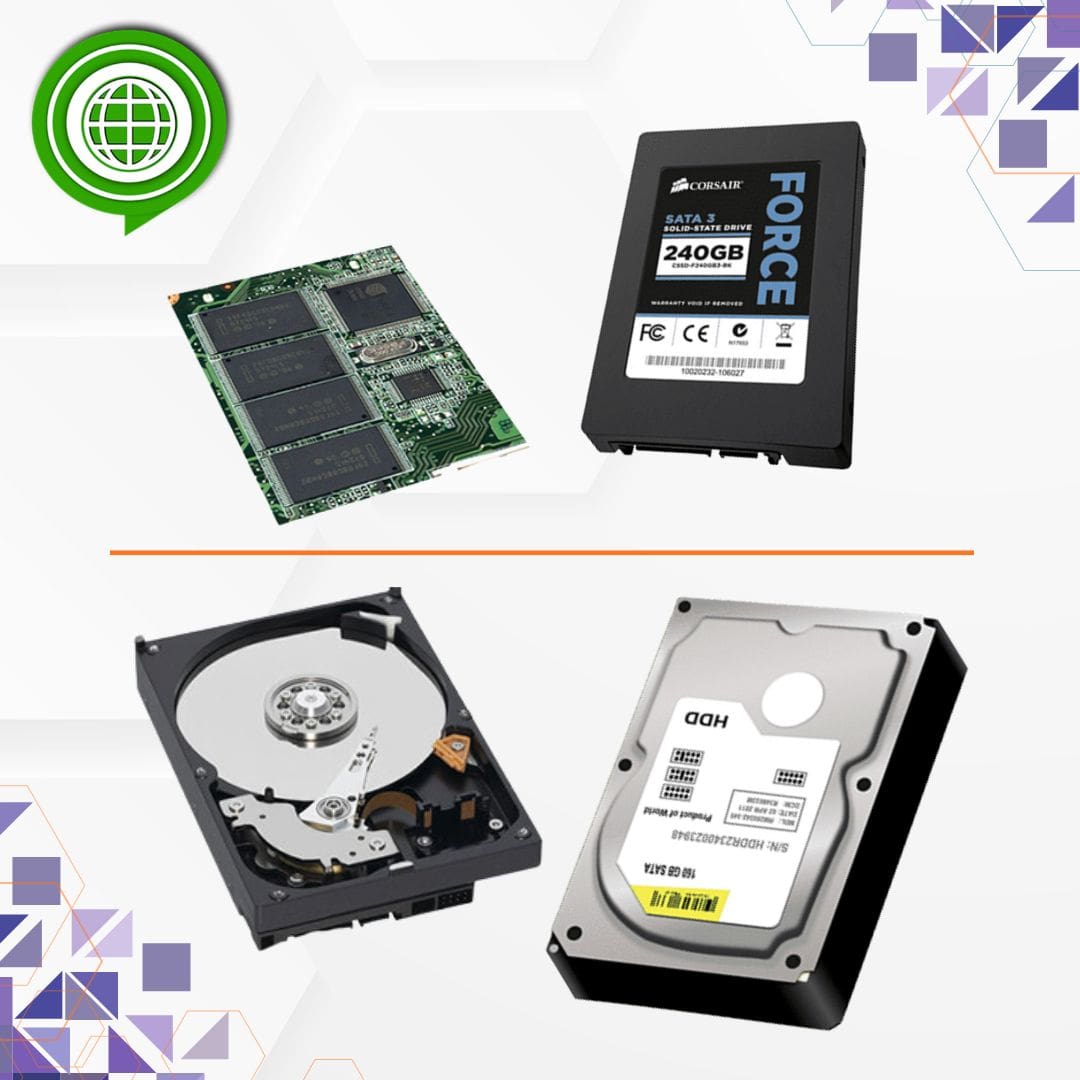
تفاوت اصلی بین SSD و HDD در نحوهٔ ذخیرهسازی و دسترسی به دادهها نهفته است. یک **HDD** از یک یا چند صفحهٔ مغناطیسی (platter) تشکیل شده که با سرعت بالا میچرخند و یک هد خوانش/نوشتن (read/write head) دادهها را روی سطح این صفحات ثبت یا بازیابی میکند. این حرکت مکانیکی، عامل اصلی کندی، مصرف انرژی بیشتر و آسیبپذیری بیشتر HDDها در برابر ضربه است. در مقابل، **SSD** هیچ قطعهٔ متحرکی ندارد و از حافظهٔ فلش (NAND flash memory) برای ذخیرهٔ اطلاعات استفاده میکند—همان فناوری که در کارتهای حافظه و فلشدرایوها بهکار میرود. این ساختار تمامحالتجامد (solid-state) باعث میشود دسترسی به دادهها در SSDها بهصورت فوری و بدون تأخیر مکانیکی انجام شود. در نتیجه، حتی سادهترین عملیاتها مانند بوت کردن سیستم عامل یا باز کردن یک برنامهٔ سنگین، در لپتاپهای مجهز به SSD، چندین برابر سریعتر انجام میشود. این تفاوت بنیادین، نهتنها بر تجربهٔ کاربری تأثیر میگذارد، بلکه بر عمر باتری، دوام فیزیکی و حتی صدای تولیدشده توسط لپتاپ نیز اثرگذار است. بهعنوان مثال، یک لپتاپ معمولی با HDD ممکن است در هنگام فعالیت، صدای ملایمی از چرخش دیسکها تولید کند، در حالی که SSD کاملاً ساکت عمل میکند.
کاربردهای بهینه SSD و HDD/ کدام یک مناسب است؟

انتخاب بین **SSD** و **HDD** تنها به بودجه بستگی ندارد، بلکه به **نوع کاربرد** نیز وابسته است. در این بخش، سه سناریوی رایج را بررسی میکنیم:
- دانشجویان و کاربران عمومی
برای دانشجویان، کارمندان اداری و کاربرانی که عمدتاً از لپتاپ برای مرور وب، تایپ متن، تماشای فیلم و کار با نرمافزارهای سبک استفاده میکنند، **SSD گزینهٔ ایدهآل** است. سرعت بالا، عمر باتری طولانیتر و سکوت کامل، تجربهٔ یادگیری و کار را بهمراتب لذتبخشتر میکند.
- حرفهایهای خلاق (عکاسان، ویرایشگران ویدیو)
این گروه به **فضای ذخیرهسازی حجیم** نیاز دارند، اما همزمان به سرعت بالا برای پردازش فایلهای بزرگ. راهحل بهینه، **ترکیب SSD و HDD** است: سیستم عامل و نرمافزارهای اصلی روی SSD نصب شوند و فایلهای پروژه و آرشیو روی HDD ذخیره شوند. برخی لپتاپهای حرفهای امروزه از هر دو نوع درایو پشتیبانی میکنند.
- گیمرها
گیمرها به دنبال کاهش **زمان بارگذاری** (load time) در بازیها هستند. نصب بازیها روی SSD، نهتنها بارگذاری سطوح را سریعتر میکند، بلکه جلوههای بصری پیچیده را نیز بدون وقفه اجرا میکند. در اینجا، SSDهای NVMe با پهنای باند بالا، بهترین گزینه هستند—البته با در نظر گرفتن بودجه.
مزایای استفاده از SSD در لپتاپها
استفاده از **SSD** در لپتاپها مزایای متعددی دارد که بسیاری از آنها مستقیماً بر تجربهٔ روزمرهٔ کاربر تأثیر میگذارند:
سرعت بالاتر
بوت سیستم عامل در کمتر از 10 ثانیه، باز شدن فوری برنامهها و انتقال سریع فایلها.
مصرف انرژی پایینتر
بهدلیل عدم وجود قطعات متحرک، SSDها انرژی کمتری مصرف میکنند و عمر باتری لپتاپ را افزایش میدهند.
مقاومت در برابر ضربه
در صورت افتادن لپتاپ، احتمال از دست رفتن دادهها در SSD بسیار کمتر است.
عدم تولید صدا و گرما
عملکرد بیصدا و خنکتر، بهویژه در محیطهای کاری آرام یا طولانیمدت، بسیار ارزشمند است.
وزن و حجم کمتر
SSDها معمولاً سبکتر و کوچکتر از HDDها هستند که در طراحی لپتاپهای نازک و سبک (ultrabooks) حیاتی است.
علاوه بر این، SSDها در برابر لرزش، گرد و غبار و نوسانات دما نیز مقاومت بیشتری دارند. این ویژگیها آنها را گزینهٔ ایدهآلی برای کاربران مسافر، دانشجویان و حرفهایهایی میکند که بهطور مداوم در حال جابهجایی هستند. حتی در شرایطی که لپتاپ در حال کار است و ناگهان ضربهای وارد میشود، SSDها بدون هیچ اختلالی به کار خود ادامه میدهند، در حالی که HDDها ممکن است دچار خطا یا خرابی شوند.
معایب و محدودیتهای حافظه SSD
هزینهٔ بالاتر
با وجود تمام مزایای ذکرشده، **SSD**ها نیز فاقد معایب نیستند. مهمترین چالش آنها، **هزینهٔ بالاتر به ازای هر گیگابایت** است. هرچند قیمت SSDها در سالهای اخیر بهطور چشمگیری کاهش یافته، اما هنوز در مقایسه با HDDها گرانتر هستند—بهویژه در ظرفیتهای بالا (مثلاً 2 ترابایت به بالا). این موضوع برای کاربرانی که به فضای ذخیرهسازی حجیم نیاز دارند (مانند ویرایشگران ویدیو، عکاسان یا گیمرها)، میتواند مانعی جدی باشد.
محدودیت در تعداد چرخههای نوشتن
علاوه بر این، SSDها دارای **محدودیت در تعداد چرخههای نوشتن** (write cycles) هستند. هر سلول حافظهٔ NAND فقط تعداد مشخصی بار میتواند داده بنویسد و پاک کند. البته فناوریهایی مانند **wear leveling** و **TRIM** این محدودیت را تا حد زیادی جبران کردهاند و عمر عملی یک SSD معمولی برای اکثر کاربران، بیش از 5 تا 10 سال است. با این حال، برای کاربردهایی که شامل نوشتن مداوم و حجیم داده هستند (مانند سرورها یا سیستمهای ضبط مداوم)، این موضوع همچنان باید در نظر گرفته شود.
بازیابی دادههای حذفشده
در نهایت، **بازیابی دادههای حذفشده** از SSDها بسیار دشوارتر از HDDهاست. بهدلیل نحوهٔ عملکرد TRIM و پاکسازی بلاکها، اطلاعات پس از حذف، بهسرعت از دسترس خارج میشوند و امکان بازیابی آنها تقریباً غیرممکن است—مگر اینکه از روشهای پیشرفتهٔ فورنزیک استفاده شود.
راهکارهای ترکیبی SSD و HDD
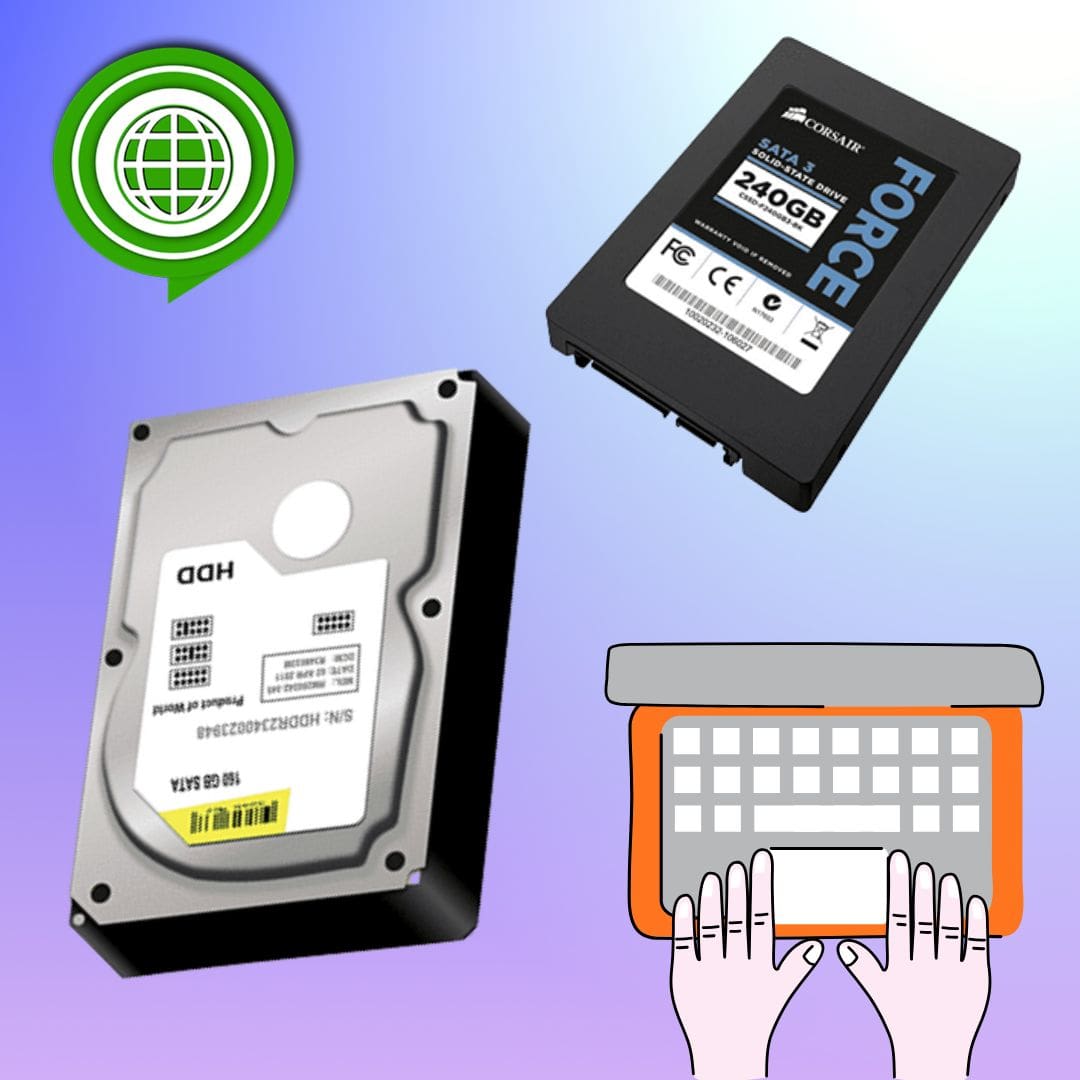
بسیاری از کاربران هوشمند، بهجای انتخاب یکی از دو گزینه، از **راهکارهای ترکیبی** استفاده میکنند. این روشها شامل موارد زیر است:
- نصب سیستم عامل روی SSD و ذخیرهٔ فایلها روی HDD: این رایجترین راهکار است که هم سرعت سیستم را حفظ میکند و هم فضای ذخیرهسازی را افزایش میدهد.
- استفاده از SSHD (Solid State Hybrid Drive): این درایوها ترکیبی از HDD و یک کش SSD کوچک (معمولاً 8 تا 32 گیگابایت) هستند که بهطور خودکار فایلهای پرکاربرد را در بخش SSD ذخیره میکنند.
- افزودن SSD خارجی از طریق USB 3.2 یا Thunderbolt: برای کاربرانی که لپتاپ قدیمی دارند، این راهحل ارزانقیمت و مؤثری برای ارتقاء سرعت است.
این راهکارها بهویژه در لپتاپهایی که از دو اسلات ذخیرهساز پشتیبانی میکنند (مثلاً یک اسلات M.2 برای SSD و یک اسلات 2.5 اینچی برای HDD)، بسیار کارآمد هستند.
همچنین مقاله های زیر را مطالعه نمایید:
حرف آخر/ آینده با SSD است- اما HDD هنوز جایگاه خود را دارد
در نهایت، میتوان گفت که **SSDها آیندهٔ ذخیرهسازی در لپتاپها** را رقم میزنند و بهتدریج جای HDDها را میگیرند. سرعت، کارایی، دوام و تجربهٔ کاربری بینظیر آنها، آنها را به گزینهای تقریباً ضروری برای هر لپتاپ مدرن تبدیل کرده است. با این حال، HDDها هنوز در زمینهٔ **ذخیرهسازی حجیم و ارزانقیمت** جایگاه محکمی دارند و برای کاربرانی که بودجهٔ محدودی دارند یا به ترابایتها فضا نیازمندند، گزینهای منطقی محسوب میشوند. تصمیم نهایی باید بر اساس **نیازهای واقعی، بودجه و نوع کاربرد** گرفته شود. در دنیایی که زمان، ارزشمندترین سرمایه است، سرمایهگذاری روی یک SSD میتواند بازدهی غیرمنتظرهای در کارایی روزمره داشته باشد. حتی اگر ظرفیت آن محدود باشد، ترکیب آن با یک HDD یا فضای ابری (Cloud Storage) میتواند راهحلی جامع باشد. بنابراین، نهتنها به دنبال "بیشترین فضا"، بلکه به دنبال "بهترین تجربه" باشید. از نظر آویستا هارد در این مسیر، SSD راهنمایی قابل اعتماد خواهد بود.
سوالات متداول
آیا میتوانم HDD لپتاپ خود را با SSD جایگزین کنم؟
بله، در اکثر لپتاپهای معمولی این کار امکانپذیر است و نصب SSD بهجای HDD، یکی از مؤثرترین ارتقاءهای سختافزاری است.
آیا SSDها واقعاً عمر کوتاهتری دارند؟
خیر، با فناوریهای مدرن، عمر عملی یک SSD برای کاربر عادی بیش از 5 تا 10 سال است و نگرانی جدی در این زمینه وجود ندارد.
آیا نصب ویندوز روی SSD تفاوت چندانی ایجاد میکند؟
بله، بوت سیستم در کمتر از 10 ثانیه، پاسخدهی فوری به دستورات و کاهش قابل توجه "هanging" از جمله تفاوتهای چشمگیر است.